Votre premier programme
commence ici.

Choisissez votre appareil, préparez vos accès et suivez les étapes adaptées à votre système.

Quel appareil préparez-vous ?

Avant de commencer : une connexion Internet fonctionnelle, le modèle de votre appareil et les informations reçues après validation.

Reconnaître les écrans.
Comprendre le prochain geste.

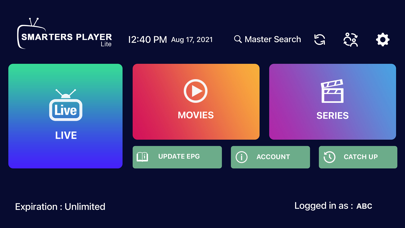
Exemple sur Smarters Player Lite pour iPhone. Les menus peuvent différer sur votre téléviseur ou selon la version du lecteur.

01 · Ouvrir le lecteur

Vérifiez le nom de l’application installée. Cette capture montre son écran de lancement : ouvrir le lecteur ne suffit pas à activer votre abonnement.

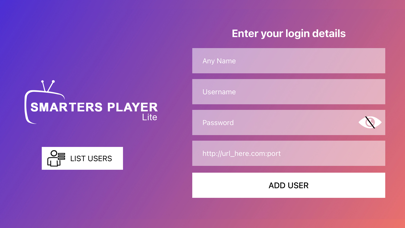
02 · Choisir le format d’accès

Cet écran permet l’ajout d’une playlist. Utilisez uniquement un format fourni et accepté par votre lecteur ; demandez de l’aide si les informations reçues ne correspondent pas aux champs affichés.

Captures de l’éditeur WHMCS SMARTERS, publiées sur l’App Store Apple. Présentation du lecteur, sans indication des contenus inclus dans un abonnement Atlaspro.

LE PARCOURS SAMSUNG TIZEN

Samsung Tizen

Depuis le téléviseur.

Installer le lecteur

Ouvrez Apps depuis le menu de votre Samsung.

Vérifier la compatibilité

Recherchez le lecteur adapté et vérifiez son éditeur, son modèle compatible et ses conditions de licence.

Préparer la connexion

Installez le lecteur puis choisissez le mode de connexion correspondant aux accès reçus.

LE PARCOURS LG WEBOS

LG webOS

Dans le magasin LG.

Installer le lecteur

Ouvrez le magasin d’applications de votre téléviseur LG.

Vérifier la compatibilité

Vérifiez la disponibilité du lecteur pour votre modèle et votre région.

Préparer la connexion

Installez-le, consultez les éventuels frais de licence et saisissez vos accès dans le mode proposé.

LE PARCOURS ANDROID TV ET GOOGLE TV

Android TV et Google TV

Depuis une source identifiée.

Installer le lecteur

Recherchez le lecteur dans le magasin de votre appareil ou sur la page source Atlas Pro.

Vérifier la compatibilité

Contrôlez la version du système et les équipements pris en charge.

Préparer la connexion

Suivez les instructions de l’éditeur puis utilisez les informations de connexion reçues.

LE PARCOURS AMAZON FIRE TV STICK

Amazon Fire TV Stick

Selon votre version Fire OS.

Installer le lecteur

Identifiez votre modèle et votre version Fire OS.

Vérifier la compatibilité

Consultez la source du lecteur et les instructions compatibles.

Préparer la connexion

Installez uniquement un fichier provenant de la source identifiée puis préparez vos accès.

Les accès restent personnels.

Respectez les majuscules, évitez les espaces supplémentaires et choisissez le mode correspondant aux informations reçues. Ne publiez jamais vos identifiants, liens de playlist ou mots de passe.

La lecture ne démarre pas ?

Testez la connexion Internet de l’appareil. Si possible, comparez le Wi-Fi avec une connexion filaire. Notez si le problème concerne tous les programmes ou un seul.

Contrôlez les espaces ajoutés, les majuscules et le mode de connexion. Vérifiez la validité de l’abonnement avant de modifier d’autres paramètres.

Indiquez votre modèle, le système, le nom du lecteur et le texte exact de l’erreur. Masquez les données de connexion sur toute capture envoyée.

Défiler vers le haut